Hướng Dẫn Các Cách Trồng, Rải Cây Trong Sketchup: Từ Thủ Công, Plugin Đến V-ray/enscape Scatter + Thư Viện Model Miễn Phí
Việc trồng và rải cây trong SketchUp là quy trình bố trí thực vật (vegetation) vào mô hình 3D để phục vụ trình bày thiết kế, phân tích cảnh quan hoặc xuất bản render thực tế. Tùy thuộc vào giai đoạn dự án, cấu hình máy tính và yêu cầu đầu ra, bạn sẽ chọn phương pháp thủ công nhẹ, Plugin tự động hóa hoặc Render-time Scatter chỉ hiển thị khi render.
Bài viết dưới đây hệ thống hóa 3 nhóm giải pháp chính: thủ công với Component 2D/3D, Plugin chuyên biệt (JSH PowerBar, Skatter) và công cụ Scatter tích hợp sẵn trong V-Ray/Enscape. Mỗi nhóm được so sánh về trọng lượng file, độ thực tế, tốc độ bố trí và khả năng kiểm soát bố cục để bạn dễ dàng quyết định quy trình phù hợp.
Hãy cùng tìm hiểu chi tiết từng phương pháp, từ kỹ thuật tạo cây 2D Face-me tối ưu viewport cho đến cách khai thác thư viện model miễn phí và xử lý file nặng khi rải cây mật độ cao.
Có những phương pháp nào để trồng và rải cây trong SketchUp?
Có 3 nhóm phương pháp chính để trồng và rải cây trong SketchUp: thủ công sử dụng Component 2D/3D, Plugin chuyên biệt (JSH PowerBar, Skatter) và Render Scatter (V-Ray Scatter, Enscape Vegetation System) — mỗi nhóm phục vụ giai đoạn và mục đích khác nhau.
Để chọn đúng công cụ, bạn cần cân nhắc giữa độ nhẹ của file SketchUp, mức độ thực tế khi render, tốc độ bố trí trên địa hình phức tạp và khả năng kiểm soát từng cây đơn lẻ. Dưới đây là so sánh nhanh để nắm bắt bản chất từng nhóm.
1. Thủ công (Component 2D Face-me / 3D Block)
Phương pháp gốc, không cài thêm phần mềm. Bạn tự Copy, Move, Rotate, Scale từng Component hoặc dùng Array tuyến tính.
– Ưu điểm: Kiểm soát tuyệt đối vị trí, xoay, tỷ lệ từng cây; file .skp gốc không phụ thuộc Plugin; phù hợp bố trí ít cây, khu vực near-camera cần chi tiết.
– Nhược điểm: Rất chậm khi rải hàng trăm cây; file SketchUp nặng nhanh nếu dùng 3D high-poly; khó tạo sự ngẫu nhiên tự nhiên (random rotation/scale) nếu không có script hỗ trợ.
– Độ nhẹ file: Tốt nhất nếu dùng 2D Face-me (<100 faces/tree), tệ nếu dùng 3D high-poly.
– Độ thực tế: 2D Face-me chỉ đẹp ở góc nhìn nhất định; 3D block nhìn thực hơn nhưng tốn tài nguyên.
– Tốc độ bố trí: Chậm nhất.
– Khả năng kiểm soát: Cao nhất (chỉnh từng instance).
2. Plugin chuyên biệt (JSH PowerBar, Skatter, Laubwerk, SketchUp Diffusion…)
Các extension chạy bên trong SketchUp, sinh geometry thực tế (Component Instance) ngay trên viewport.
– Ưu điểm: Tự động hóa Random Scale, Rotation, Collision Detection, Distribution trên mặt phẳng/địa hình cong; hỗ trợ “Paint” rải theo mặt nạ (mask); quản lý bằng Host/Group dễ dàng xóa/sửa vùng.
– Nhược điểm: Sinh ra hàng nghìn Instance làm file .skp phình to, lag viewport; cần mua license (Skatter) hoặc tìm bản free (JSH PowerBar); geometry vẫn tồn tại trong SketchUp nên Purge/CleanUp bắt buộc.
– Độ nhẹ file: Trung bình đến nặng (tùy số lượng instance và polycount model nguồn).
– Độ thực tế: Cao (geometry 3D thật, có thể dùng model low-poly hoặc high-poly).
– Tốc độ bố trí: Rất nhanh (rải cả đồi núi trong vài giây).
– Khả năng kiểm soát: Tốt (chỉnh thông số Density, Mask, Boundary, sau đó “bake” thành instance để chỉnh tay).
3. Render-time Scatter (V-Ray Scatter, Enscape Asset Library & Vegetation System)
Geometry không tồn tại trong SketchUp. Chỉ là Proxy/Bounding box trên viewport, geometry thực chỉ được tính toán bởi Render Engine tại thời điểm render.
– Ưu điểm: File SketchUp siêu nhẹ (chỉ chứa proxy/hộp bao); rải được hàng triệu cây/cỏ mà không lag; vật liệu, ánh sáng, bóng đổ tính toán chính xác bởi Render Engine; Enscape có sẵn Asset Library khổng lồ, V-Ray có Chaos Cosmos.
– Nhược điểm: Không thấy cây thật trên viewport SketchUp (khó composition góc nhìn chính xác nếu không quen); không thể chọn/chỉnh từng cây đơn lẻ trong SketchUp (chỉ chỉnh thông số Scatter); yêu cầu license V-Ray/Enscape.
– Độ nhẹ file: Tốt nhất (gần như không tăng dung lượng .skp).
– Độ thực tế: Cao nhất (Proxy high-poly, material chuẩn PBR, wind animation trong Enscape).
– Tốc độ bố trí: Nhanh (kéo thả, paint mask, chỉnh slider).
– Khả năng kiểm soát: Thông qua parameter (Density, Scale, Slope/Altitude limit, Mask texture) — không chỉnh từng cây.
Tóm lại: Dùng thủ công 2D cho layout sơ bộ, kiểm tra tầm nhìn, file nhẹ. Dùng Plugin (JSH/Skatter) khi cần geometry thật trong SketchUp để xuất DWG thi công, thống kê số lượng (BOQ), hoặc render bằng engine không hỗ trợ Scatter (Thea, Twilight…). Dùng V-Ray/Enscape Scatter cho render cuối cùng, phối cảnh lớn, rải cỏ, rậm, rừng rác cần triệu instance.
Cách tạo và sử dụng cây 2D Face-me (xoay theo view) cho viewport nhẹ và bố trí thủ công?
Để tạo cây 2D Face-me cho viewport nhẹ và bố trí thủ công, bạn vẽ hoặc nhập một mặt phẳng đơn giản (đã map texture cây có nền trong suốt), biến nó thành Component, bật tùy chọn Always Face Camera và Shadows Face Sun, sau đó dùng các kỹ thuật Copy/Array kết hợp Random Rotate/Scale thủ công để tạo sự tự nhiên.
Quy trình này phù hợp nhất cho giai đoạn Schematic Design, kiểm tra khối lượng, tầm nhìn hoặc khi cấu hình máy yếu. Dưới đây là các bước triển khai chi tiết.
Quy trình vẽ/tải component 2D, thiết lập “Always face camera” và “Shadows face sun”
Bạn có thể tự vẽ trong SketchUp hoặc tải model 2D sẵn (PNG alpha channel) từ 3D Warehouse, SketchUp Texture Club, các nhóm chia sẻ Việt Nam. Quan trọng là texture phải có kênh Alpha (nền trong suốt) và kích thước thực tế (ví dụ cây Bằng Lăng cao 10m -> Component cao 10m).
Tạo mặt phẳng: Vẽ Rectangle (R) kích thước bằng chiều rộng tán cây mong muốn (VD: 5m x 5m).
Áp dụng Material: Mở Material Browser (B), tạo Material mới, chọn texture PNG cây (Color) và cùng file PNG đó cho kênh Transparency/Opacity (để cắt nền). Đảm bảo “Use texture image” cho Opacity.
Tạo Component: Chọn mặt phẳng -> G (Make Component). Đặt tên theo quy ước (VD: Tree_2D_BangLang_10m).
Thiết lập quan trọng: Trong hộp thoại Create Component, tick Always face camera (luôn xoay mặt nhìn camera) và Shadows face sun (bóng đổ luôn hướng mặt trời, không bị méo khi xoay view). Nhấn Create.
Kiểm tra Axis: Đặt Axis gốc (Component Axis) tại tâm gốc chân cây (điểm chạm đất) để khi Scale/Move cây không bị chui đất hoặc bay lơ lửng. Dùng Change Axes nếu cần.
Mẹo: Nếu tải model 3D Warehouse, hãy vào Component -> Edit Component -> xóa geometry 3D thừa, chỉ giữ lại 1 Face đã map texture, sau đó Save As Component mới để đảm bảo nhẹ nhất.
Hướng Dẫn Các Cách Trồng, Rải Cây Trong Sketchup: Từ Thủ Công, Plugin Đến V-ray/enscape Scatter + Thư Viện Model Miễn Phí
Có thể bạn quan tâm: Cách Trồng Cây Trong Nhà Vệ Sinh: Top 10+ Loại Cây “chống Chọi” Mọi Điều Kiện + Kỹ Thuật Chậu Treo, Thủy Canh Chuẩn
Kỹ thuật Copy/Array, Rotate ngẫu nhiên, Scale không đồng đều để tạo sự tự nhiên khi bố trí thủ công
Bố trí thủ công không có thuật toán Random tự động như Plugin, nên bạn phải “giả lập” sự ngẫu nhiên bằng thao tác tay để tránh cảm giác “nhân bản” (clone) máy móc.
Copy/Array tuyến tính (Linear Array): Chọn cây -> Move (M) + Ctrl (Copy) -> gõ khoảng cách (VD: 5m) -> gõ x10 (hoặc /10 để chia đều) để tạo hàng cây đường phố nhanh chóng.
Rotate ngẫu nhiên (Random Rotation): Sau khi Array xong, chọn từng cây (hoặc nhóm nhỏ 3-5 cây) -> Rotate (Q) -> click vào Axis gốc chân cây -> xoay góc tùy ý (VD: 15°, -30°, 45°). Lặp lại cho nhiều cụm. Lưu ý: Vì là Face-me, xoay Component chỉ xoay trục đặt texture, không làm cây “ngửa” – đây là ưu điểm lớn.
Scale không đồng đều (Non-uniform Scale): Chọn cây -> Scale (S) -> kéo góc trên (top corner) hoặc góc cạnh (không giữ Shift) để thay đổi tỷ lệ Chiều cao/Chiều rộng độc lập. Ví dụ: Scale chiều cao 0.9, chiều rộng 1.1 -> cây cao gầy; Scale 1.1, 0.9 -> cây thấp bụi. Kết hợp Scale tổng thể (Uniform Scale – giữ Shift) để đổi size tổng quát (L, M, S).
Biến thể Material (Optional): Tạo 2-3 Material khác nhau cho cùng loại cây (lá xanh đậm, lá xanh nhạt, lá chuyển mùa) -> gán luân phiên cho các Instance để tăng độ phong phú.
Mẹo quản lý Component (Outliner, Tag/Layer) để dễ dàng bật/tắt, chọn lọc khi file lớn
Khi file đã có hàng trăm Instance cây 2D, việc quản lý hiển thị và chọn lọc là then chốt để không lag khi orbit/viewport.
Tag/Layer chuyên biệt: Tạo Tag tên Vegetation_2D_Tree, Vegetation_2D_Shrub, Vegetation_2D_Grass. Gán Tag cho Component Definition (Entity Info -> Tag) hoặc chọn tất cả Instance -> gán Tag. Cho phép bật/tắt hiển thị toàn bộ tầng cây bụi, thảm chỉ bằng 1 click.
Outliner (Window -> Outliner): Sử dụng Outliner để chọn nhanh theo tên Component Definition. Nhấn chuột phải trên tên Definition (VD: Tree_2D_BangLang_10m) -> Select Instances để chọn tất cả cây Bằng Lăng cùng lúc để xóa, đổi Tag, hoặc Move.
Component Browser -> In Model: Vào tab “In Model” (biểu tượng nhà), right-click Component Definition -> Select Instances. Cách này nhanh hơn Outliner khi danh sách đối tượng quá dài.
Scene quản lý hiển thị: Tạo Scene “Layout_Cay” (Tag Vegetation ON), Scene “Layout_KhongCay” (Tag Vegetation OFF) để chuyển đổi nhanh khi làm việc kỹ thuật (đường ống, ranh giới) vs trình bày.
Purge Unused (Window -> Model Info -> Statistics -> Purge Unused): Thực hiện định kỳ sau khi xóa bớt cây để dọn Definition không còn Instance nào dùng đến, giảm dung lượng file .skp.
Cách dùng Plugin (JSH PowerBar, Skatter) rải cây tự nhiên trên mặt phẳng và địa hình đồi núi?
Để rải cây tự nhiên trên mặt phẳng và địa hình đồi núi, bạn sử dụng Plugin chuyên biệt như JSH PowerBar hoặc Skatter để tự động hóa việc phân bố, random hóa tỷ lệ, xoay và kiểm tra va chạm trên địa hình cong. Sau đây là quy trình chi tiết từ cài đặt đến xử lý địa hình phức tạp.
Hướng dẫn cài đặt và thao tác cơ bản trên JSH PowerBar: chọn mặt phẳng/đối tượng địa hình, cấu hình Density, Scale random, Rotation random, Collision detection
Để bắt đầu với JSH PowerBar, bạn cài đặt file .rbz qua Extension Manager, sau đó kích hoạt thanh công cụ từ View > Toolbars > JSH PowerBar. Thao tác cơ bản gồm 3 bước: chọn đối tượng phân bố (Distribution Object), chọn Component cây (Source Component), và cấu hình tham số trong hộp thoại Scatter.
Cụ thể, bạn chọn mặt phẳng hoặc Group/Component địa hình (Terrain) làm đối tượng nhận rải. Nhấn nút Scatter trên thanh công cụ, tại tab Source chọn Component cây đã chuẩn bị (nên dùng Component 3D low-poly hoặc Proxy). Chuyển sang tab Distribution để thiết lập:
– Density (Mật độ): Điều chỉnh khoảng cách trung bình giữa các instance (ví dụ 2m – 5m tùy loại cây).
– Scale Random (Tỷ lệ ngẫu nhiên): Đặt min/max (ví dụ 0.8 – 1.2) để cây không đồng nhất.
– Rotation Random (Xoay ngẫu nhiên): Đặt 0° – 360° để tạo sự tự nhiên.
– Collision Detection (Kiểm tra va chạm): Bật tùy chọn này và đặt Collision Distance để cây không đè lên nhau hoặc đè lên các đối tượng khác (tường, đường) nếu đã thêm chúng vào Collision Objects.
Đặc biệt, JSH PowerBar cho phép Seed ngẫu nhiên để tạo lại bố cục khác nhau ngay lập tức mà không cần xóa làm lại. Sau khi ấn Apply, các Instance được tạo ra ngay trong model space, bạn có thể vào Outliner hoặc Tag để quản lý lớp cây vừa rải.
Xử lý rải cây trên địa hình cong (Terrain/Sandbox): ép Component theo mặt đất (Drop GC/THU), tránh cây lơ lửng hoặc chui vào đất
Khi rải trên địa hình Sandbox hoặc Mesh nhập từ CAD/Civil 3D, vấn đề lớn nhất là Instance cây đứng thẳng theo trục Z toàn cục thay vì vuông góc với mặt đất, gây hiện tượng “chân cây lơ lửng” hoặc “thân cây chui vào đất”. JSH PowerBar giải quyết bằng tính năng Align to Surface (hoặc Drop trong một số bản).
Quy trình xử lý:
1. Đảm bảo địa hình là một Group hoặc Component đơn lẻ, mặt trước (front face) hướng lên trên.
2. Trong hộp thoại Scatter, tab Distribution, tích Align to Surface. Plugin sẽ tự động xoay trục Z của Component cây vuông góc với pháp tuyến (normal) của mặt đất tại điểm đặt.
3. Sử dụng công cụ Drop GC (hoặc THU – Tree/House Up từ bộ công cụ JHS PowerBar/CLF) sau khi rải: Chọn toàn bộ Instance cây vừa tạo -> ấn Drop GC. Lệnh này sẽ thả từng Instance xuống theo hướng Z- até chạm mặt đất đầu tiên (Raycast down), đồng thời xoay cây vuông góc với mặt đất tại điểm chạm.
Lưu ý quan trọng: Nếu địa hình có độ dốc quá lớn (> 45°), cây sẽ bị ngửa nghiêng không tự nhiên. Lúc này bạn nên lọc vùng rải bằng Altitude Limits (giới hạn độ cao) hoặc Slope Limits (giới hạn độ dốc) trong tab Distribution để không rải cây trên vách đá, mũi đất dốc. Bên cạnh đó, hãy kiểm tra Face Orientation của địa hình (View > Face Style > Monochrome) – mặt đen (back face) sẽ khiến Raycast không chạm, cây rơi xuyên qua đất.
Chiến lược “Rải rải – Chỉnh sửa”: dùng Plugin rải thô, sau đó dùng Move/Erase thủ công để điều chỉnh composition góc nhìn quan trọng
Hướng Dẫn Các Cách Trồng, Rải Cây Trong Sketchup: Từ Thủ Công, Plugin Đến V-ray/enscape Scatter + Thư Viện Model Miễn Phí
Không nên mong đợi Plugin tạo ra composition hoàn hảo cho mọi góc nhìn. Chiến lược chuyên nghiệp là “Rải thô bằng Plugin -> Chỉnh sửa thủ công góc nhìn chính”.
Sau khi JSH PowerBar/Scatter tạo ra hàng trăm instance, bạn thực hiện:
1. Tạo Tag/Layer riêng cho lớp cây Plugin vừa rải (ví dụ: Veg_Plugin_Scatter).
2. Chuyển sang góc nhìn Camera quan trọng (Perspective view cho render).
3. Sử dụng công cụ Move (M) và Rotate (Q) để dịch chuyển, xoay, scale các cây ở tiền cảnh (foreground) – nơi chi tiết được thấy rõ nhất. Xóa (Erase) các cây che khuất yếu tố kiến trúc chính, mọc lấn lên đường đi, hoặc tạo cảm giác “rải đều như lưới”.
4. Dùng Scale (S) không đồng đều (nhấn Ctrl/Option khi scale) để tạo sự đa dạng chiều cao, chiều rộng cho các cụm cây gần camera.
5. Group/Component hóa lại các cây đã chỉnh sửa thủ công vào một Group mới (ví dụ: Veg_Hero_View_01) và tách Tag riêng. Lớp cây nền (background) vẫn giữ nguyên kết quả Plugin để giữ hiệu năng.
Cách này kết hợp tốc độ tự động hóa cho khối lượng lớn (background/midground) với sự kiểm soát nghệ thuật tuyệt đối cho tiền cảnh (foreground), đảm bảo composition đẹp mắt mà không tốn quá nhiều thời gian.
Cách rải cây bằng V-Ray Scatter và Enscape Asset để render thực tế mà không làm nặng SketchUp?
Để render thực tế mà không làm nặng SketchUp, bạn dùng V-Ray Scatter hoặc Enscape Vegetation System dựa trên nguyên lý Render-time Scatter/Proxy: geometry chỉ được tính toán tại thời điểm render, viewport chỉ hiển thị bounding box hoặc preview nhẹ. Cách này cho phép rải hàng chục nghìn cây mà file .skp vẫn mượt mà.
Nguyên lý Render-time Scatter/Proxy: geometry chỉ tính khi render, viewport chỉ thấy bounding box/preview
Khác với Plugin rải thủ công (JSH PowerBar) tạo ra hàng ngàn Entity/Component thật sự trong SketchUp (Heavy geometry), V-Ray Scatter và Enscape Vegetation hoạt động theo cơ chế Procedural Generation at Render Time.
V-Ray Scatter: Bạn tạo một V-Ray Scatter Object (từ toolbar V-Ray hoặc Asset Editor > Geometry > Add Scatter). Đối tượng này chỉ lưu trữ quy tắc phân bố (Distribution object, Density, Seed, Scale…) và tham chiếu đến V-Ray Proxy (.vrmesh) hoặc Chaos Cosmos Asset. Trong SketchUp viewport, bạn chỉ thấy một Bounding Box (hộp bao) đại diện cho toàn bộ rừng cây. Geometry thực (triangles, materials) chỉ được V-Ray load vào RAM/VRAM khi nhấn Render.
Enscape Vegetation System: Tương tự, khi bạn paint Vegetation Mask hoặc kéo thả Asset từ Enscape Library, Enscape không tạo Component SketchUp. Nó lưu trữ dữ liệu vị trí, loại cây, biến thể trong buffer nội bộ. Viewport SketchUp vẫn trống rỗng (hoặc chỉ thấy placeholder nếu bật Enscape viewport), còn Enscape Engine sẽ sinh ra geometry thực tế khi bạn mở cửa sổ Enscape hoặc xuất ảnh.
Nhờ đó, file SketchUp chỉ tăng vài MB thay vì vài trăm MB, cho phép orbit, pan, zoom mượt mà ngay cả khi dự án có 50.000+ cây.
Thiết lập V-Ray Scatter: chọn Distribution object, gán Proxy/Chaos Cosmos, điều chỉnh Density, Scale, Altitude/Slope limits cho địa hình
Quy trình thiết lập V-Ray Scatter chuẩn cho địa hình đồi núi:
Tạo Distribution Object: Chọn Group/Component địa hình (Terrain) -> Toolbar V-Ray > Create Scatter on Selection (hoặc Asset Editor > Geometry > Scatter > New). Terrain trở thành “Host”.
Chọn From Proxy: Load file .vrmesh (Proxy tree tự tạo hoặc download).
Chọn From Chaos Cosmos: Mở thư viện Cosmos, tìm cây (filter Category: Vegetation), ấn Import to Scatter. Cosmos Asset tự động tối ưu LOD (Level of Detail) và Material chuẩn V-Ray.
Cấu hình phân bố (Distribution):
Density: Số instance trên 1m² (ví dụ 0.05 – 0.2 tùy rừng rậm hay thưa).
Scale: Min/Max Scale (0.7 – 1.3), bật Uniform Scale nếu muốn giữ tỷ lệ gốc.
Rotation: Random Yaw 0-360°.
Điều chỉnh cho địa hình (Cực quan trọng):
Altitude Limits (Min/Max Height): Giới hạn độ cao rải (ví dụ chỉ rải từ 10m – 50m độ cao tuyệt đối).
Slope Limits (Min/Max Angle): Giới hạn độ dốc mặt đất (ví dụ Max 35°). Cây sẽ không được rải trên các mặt đất có độ dốc > 35°, tránh cây mọc ngửa trên vách đá.
Collision: Bật Avoid Collisions với Distance phù hợp (khoảng 50-80% bán tán cây) để tránh chồng chéo.
Viewport Preview: Bật Preview in Viewport -> chọn Boxes hoặc Points để định vị mà không lag.
Sử dụng Enscape Asset Library & Vegetation System: kéo thả, paint vegetation mask, tùy chỉnh Season/Variation, kết hợp Custom Asset nếu có model riêng
Enscape cung cấp quy trình trực quan hơn, tích hợp sẵn trong cửa sổ Enscape:
Kéo thả Asset đơn lẻ (Hero Objects): Mở Enscape Asset Library (biểu tượng hộp trong Enscape toolbar) -> Tab Vegetation. Kéo cây 3D chất lượng cao (High-poly, PBR material) thả trực tiếp vào model SketchUp. Đây là Enscape Custom Asset (được nén nội bộ), nhẹ viewport, render cực đẹp. Dùng cho cây mốc (Specimen trees) ở tiền cảnh.
Paint Vegetation Mask (Rải rừng hàng loạt):
Chọn Vegetation tab trong Enscape window -> Vegetation Mask.
Chọn Brush, điều chỉnh Size, Opacity (mật độ).
Chọn Biome/Category (Temperate, Tropical, Grass, Flowers…) hoặc chọn cụ thể Asset List (danh sách cây muốn rải).
Paint trực tiếp lên mặt đất Terrain trong SketchUp viewport. Enscape vẽ Mask (màu xanh lá) lên texture địa hình.
Tùy chỉnh Season (Mùa): Chuyển đổi Season (Spring, Summer, Autumn, Winter) -> toàn bộ cây trong Mask tự động đổi lá, hoa, màu sắc.
Variation: Kéo thanh Variation để random hình dáng, kích thước, xoay tự động.
Kết hợp Custom Asset (Model riêng):
Nếu có model cây SketchUp riêng (Component), bạn chọn Component đó -> Enscape toolbar > Create Asset (biểu tượng hộp có dấu +).
Đặt tên, chọn Category (Tree/Shrub/Grass), ấn Create. Asset này hiện có trong My Assets tab.
Kéo Asset vừa tạo vào Asset List của Vegetation Mask để rải model riêng của bạn với hệ thống Mask/Season của Enscape.
Mẹo kết hợp: Dùng V-Ray Scatter cho background rừng rậm xa (hàng chục nghìn cây, dùng Proxy low-poly) + Enscape Vegetation Mask cho midground/foreground (vài nghìn cây, dùng Asset Library high-poly) + Enscape Custom Asset kéo thả thủ công cho 5-10 cây mốc hero gần camera nhất. Workflow này tối ưu nhất cả hiệu năng SketchUp lẫn chất lượng render cuối cùng.
Kỹ thuật bố trí cây tự nhiên và xử lý trồng trên địa hình đồi núi theo nguyên tắc thiết kế cảnh quan?
Để bố trí cây tự nhiên trên địa hình đồi núi, bạn áp dụng nguyên tắc cấu thành végétation theo tầng (Cao tầng – Bụi – Đáy/Thảm), nhóm cây theo cụm (Cluster) thay vì rải đều lưới, kết hợp kỹ thuật Mask/Boundary trong Plugin/Scatter để giới hạn vùng trồng chính xác theo ranh giới thiết kế.
Tiếp theo, chúng ta sẽ phân tích chi tiết từng nguyên tắc cấu thành, cách xử lý các giao tuyến nhạy cảm và quy trình thiết lập Mask/Boundary trong các công cụ rải cây phổ biến.
Nguyên tắc cấu thành (Composition): tầng vegetation (Cao tầng – Bụi – Đáy/Thảm), nhóm cây theo cụm (Cluster), tránh rải đều như lưới
Hướng Dẫn Các Cách Trồng, Rải Cây Trong Sketchup: Từ Thủ Công, Plugin Đến V-ray/enscape Scatter + Thư Viện Model Miễn Phí
Nguyên tắc cốt lõi là xây dựng cấu trúc rừng tự nhiên bằng 3 tầng sinh thái: Cao tầng (cây gỗ lớn, tán rộng, tạo khung không gian), Trung tầng/Bụi (cây bụi, cây nhỏ hơn 3-5m, lấp đầy khoảng trống dưới tán), Đáy/Thảm (cỏ, groundcover, thân rễ) — đồng thời phân bố theo cụm (Cluster) ngẫu nhiên thay vì lưới đều để mô phỏng sự cạnh tranh sinh tồn trong tự nhiên.
Cụ thể, khi thiết lập trong Skatter, V-Ray Scatter hay Enscape Vegetation System, bạn nên định nghĩa 3 danh sách Species (loài cây) riêng biệt tương ứng 3 tầng. Với Cao tầng, đặt Density thấp (ví dụ 0.005 – 0.01 instance/m²), Scale lớn, bật Collision Detection chặt chẽ để tránh chồng chéo tán cây. Trung tầng có Density cao hơn (0.02 – 0.05), Scale trung bình, cho phép chạm nhẹ tán nhau để tạo khối liên tục. Đáy/Thảm (cỏ, điệp cá, hoa rừng) dùng Density rất cao (hàng trăm/m²), Scale nhỏ, thường dùng Proxy grass hoặc Enscape Grass Material thay vì instance geometry để tiết kiệm RAM.
Về mặt không gian, kỹ thuật Cluster thực hiện bằng cách: trong Skatter/JSH PowerBar, bật Distribution > Poisson Disk hoặc Cluster Mode với Radius phù hợp (3-5m cho bụi, 8-12m cho cây lớn). Trong V-Ray Scatter, dùng Distribution Texture (noise map đen trắng) để điều khiển mật độ: vùng trắng rải đặc, vùng đen không rải — tạo nên đốm đốm tự nhiên. Enscape Vegetation Mask cho phép vẽ Brush với Density và Size Jitter để “sơn” từng cụm cây thủ công nhưng vẫn có random hóa. Tuyệt đối tránh dùng Grid/Uniform Distribution cho cảnh quan tự nhiên; chỉ dùng Grid cho vườn chính thức, cây đường thẳng hàng.
Xử lý giao tuyến cây – đường đi, cây – hồ nước, cây – ranh giới đất: tạo ranh giới mềm, dùng Groundcover/Grass cho chân cây
Xử lý giao tuyến là yếu tố quyết định sự chân thực: Cây – Đường đi cần tạo “ranh giới mềm” bằng dải Groundcover/Grass rộng 0.5-1m hai bên đường, tránh thân cây chạm mặt đường; Cây – Hồ nước rải bụi thủy sinh, lau, cỏ nước ở vùng ngập ngụa (Altitude limit); Cây – Ranh giới đất/tường dùng Mask cắt gọn, tránh cây leo tường hoặc chui vào khối kiến trúc.
Cụ thể, khi rải cây bên đường xe bộ/hành lang, bạn tạo một Boundary Curve (đường spline offset từ axis đường 1.5-2m) làm Mask cắt (Exclude area) cho Specific Scatter của cây lớn. Bên trong ranh giới này, bạn thêm một Scatter riêng cho Groundcover (cỏ lá rộng, thân rễ, hoa mùa) với Density cao, Scale nhỏ, Align to Normal để bám sát mặt đất cong. Với hồ nước, trong V-Ray Scatter/Enscape, thiết lập Altitude Limit: Min = mực nước thiết kế – 0.2m, Max = mực nước + 0.5m, kết hợp Slope Limit < 15° để chỉ rải cây bụi thủy sinh ở bờ thấp. Đối với ranh giới đất/tường chắn, dùng Boundary Object (chọn Group/Component của tường, ranh giới đất) ở chế độ Exclude — geometry cây sẽ bị cắt sạch tại mặt tiếp xúc. Mẹo quan trọng: luôn thêm một dải Mulch/Đá装饰/Thân rễ (dùng Texture projection hoặc thin Proxy) ở chân cây lớn gần ranh giới để che khuyết điểm cắt Mask và tăng thực cảm.
Kỹ thuật “Mask” hoặc “Boundary” trong Plugin/Scatter để giới hạn vùng rải, tránh cây mọc lên đường, leo tường, chui vào tòa nhà
Kỹ thuật Mask/Boundary hoạt động bằng cách định nghĩa vùng Include (chỉ rải trong vùng này) hoặc Exclude (cấm rải trong vùng này) sử dụng Geometry (Face, Group, Component) hoặc Texture Map (Black/White image) — giúp kiểm soát chính xác ranh giới trồng trọt mà không cần xóa thủ công từng cây.
Trong JSH PowerBar / Skatter: Chọn Host Surface (mặt đất) -> Thêm Boundary -> Chọn Include (chọn Face/Group vùng trồng) hoặc Exclude (chọn Group đường, hồ, footprint tòa nhà). Skatter Pro cho phép Multiple Boundaries với độ ưu tiên (Priority) — ví dụ Boundary hồ nước (Exclude) ưu tiên cao hơn Boundary đất (Include). Collision Detection trong Skatter cũng đóng vai trò Mask động: thêm Collider Objects (tường, cột, tòa nhà) -> thiết lập Distance = 0.3-0.5m -> cây sẽ tự né tránh khi rải.
Trong V-Ray Scatter: Dùng Distribution Object (đối tượng phân bố) kết hợp Density Texture (Bitmap/Procedural). Vẽ Texture Mask trong Photoshop (Trắng = rải, Đen = không rải) map lên mặt đất UV -> gán vào slot Density Map. Hoặc nhanh hơn: tạo V-Ray Proxy của các khối cấm (tòa nhà, đường) -> thêm vào Exclude List của Scatter -> thiết lập Exclude Padding (khoảng cách đệm) = 0.5m.
Trong Enscape Vegetation System: Tạo Vegetation Mask (Rectangular/Polygonal) -> vẽ Polygon bao quanh vùng trồng -> trong Mask Settings, chọn Vegetation Category (Tree/Shrub/Grass) -> điều chỉnh Density, Size, Random Seed. Để cấm rải: tạo Mask thứ hai bao phủ footprint tòa nhà/đường -> set Density = 0% hoặc chọn Exclude Mode. Enscape 4.1+ hỗ trợ Custom Asset trong Mask — bạn có thể vẽ Mask chỉ rải loại cây “Hero tree” riêng ở foreground.
Workflow khuyến nghị cho dự án thực tế:
1. Model địa hình (Sandbox/Artisan) -> gán Tag Terrain.
2. Vẽ ranh giới thiết kế (Path/Offset từ CAD) -> Make Group -> gán Tag Boundary_Planting, Boundary_Hardscape, Boundary_Building.
3. Mở Scatter Tool -> Chọn Terrain làm Host.
4. Thêm Boundary Group Planting làm Include.
5. Thêm Boundary Groups Hardscape, Building làm Exclude với Padding 0.3-0.5m.
6. Tạo 3 Scatter con (Sub-scatter) cho 3 tầng Vegetation -> điều chỉnh Density/Scale/Slope/Altitude cho từng tầng.
7. Render test vùng nhỏ -> chỉnh Seed, Density, Mask -> Apply all.
Tải thư viện model cây 3D chất lượng ở đâu và cách tối ưu file SketchUp khi trồng cây كثيف?
Giải quyết bài toán “có công cụ mà thiếu model” và “file quá nặng lag SketchUp” bằng cách lựa chọn nguồn model chuẩn Polycount thấp, UV sẵn, material V-Ray/Enscape; áp dụng quy tắc dùng Proxy cho background/render cuối, Component nhẹ cho layout/viewport; kết hợp Purge, CleanUp³, Tag/Visibility management để kiểm soát hiệu năng.
Dưới đây là danh sách nguồn uy tín, tiêu chí chọn model, quy tắc quyết định Proxy vs Component, các sai lầm thường gặp và hệ thống đặt tên chuẩn để quản lý thư viện lớn.
Hướng Dẫn Các Cách Trồng, Rải Cây Trong Sketchup: Từ Thủ Công, Plugin Đến V-ray/enscape Scatter + Thư Viện Model Miễn Phí
Có thể bạn quan tâm: Cách Trồng Cây Trong Nhà Phong Cách Nhật Bản: Hướng Dẫn Làm Kokedama (bóng Rêu), Chọn Cây, Chăm Sóc Và Các Kiểu Trồng Khác (bonsai, Terrarium)
Các nguồn thư viện cây miễn phí/trả phí uy tín cho SketchUp, V-Ray, Enscape
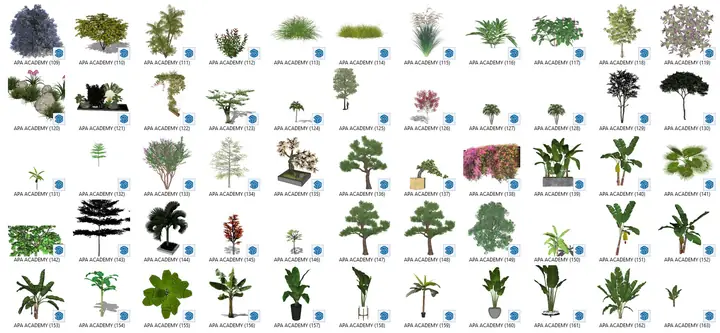
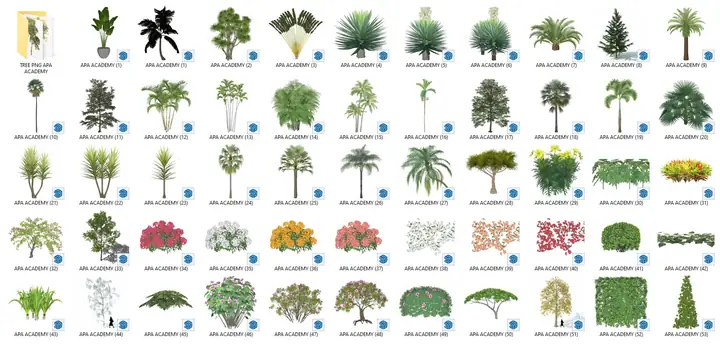
Các nguồn chính gồm: Chaos Cosmos (miễn phí kèm license V-Ray, model Proxy .vrmesh/.cosmos chuẩn, material vật lý chính xác, Polycount tối ưu), Enscape Asset Library (tích hợp sẵn, hàng nghìn Asset high-poly nhưng dùng Proxy nội bộ, hỗ trợ Season/Variation), 3D Warehouse (cần lọc Polycount < 10k faces, từ khóa “Low poly”, “Skatter ready”, “V-Ray proxy”), SketchUp Texture Club (model cây 3D chất lượng cao, có bản free và premium, UV unwrap chuẩn), Cộng đồng Việt Nam: APA Group, SketchUp Việt Nam Group, SketchUp Pro Vietnam (share model địa phương: Bàng lăng, Phượng vĩ, Xoan đào, Cây bàng… thường đã scale thực tế, material V-Ray), Ceotic Studio Tree (bộ sưu tập cây chuyên nghiệp, Polycount cực thấp < 5k, tối ưu cho Scatter hàng chục nghìn instance).
Tiêu chí chọn model bắt buộc kiểm tra trước khi tải: (1) Polycount: < 10.000 faces cho cây 3D viewport, < 5.000 cho Proxy background; (2) UV Unwrap: không bị trùng lặp, stretching — quan trọng cho material V-Ray/Enscape (Leaf translucency, Bark bump); (3) Material chuẩn: đã setup V-Ray Material (Leaf: Two-sided, Translucency; Bark: Roughness, Normal map) hoặc Enscape Material (Albedo, Normal, Height, Season tint); (4) Tỷ lệ thực tế: đơn vị Metric, gốc tọa độ ở gốc thân cây (base point), chiều cao đúng loài (VD: Bàng lăng L = 12-15m); (5) Pivot point: đặt tại tâm gốc cây, mặt phẳng dưới cùng (Z=0) để Drop GC/THU ép đất chính xác.
Khi nào dùng Proxy (V-Ray/Enscape), khi nào dùng Component thuần SketchUp?
Quy tắc quyết định dựa trên 3 yếu tố: Số lượng instance (Instance count), Khoảng cách Camera (Camera distance), Yêu cầu render Near/Far.
Dùng Component thuần SketchUp (2D Face-me / Low-poly 3D) khi: Layout thiết kế, kiểm tra bóng tối, phối cảnh viewport, số lượng < 200 cây, khoảng cách gần camera (< 20m) cần tương tác (Move, Rotate, Scale thủ công), xuất file DWG/Layout 2D. Ưu điểm: Nhẹ, chỉnh sửa trực tiếp trong SU, không cần render engine chạy.
Dùng Proxy (V-Ray .vrmesh / Enscape Custom Asset / Chaos Cosmos) khi: Render cuối cùng (Final render), số lượng lớn (> 500 cây), khoảng cách xa (Background > 30m), cây Hero near-camera cần chất lượng cao (High-poly, displacement, wind animation). Ưu điểm: Geometry chỉ load vào RAM khi render (Render-time geometry), viewport chỉ hiển thị Bounding Box/Preview -> SketchUp mượt mà.
Workflow kết hợp tối ưu (Hybrid Workflow):
1. Layout/Design Phase: Dùng Component 2D Face-me (cây đường, cây mốc) + Component 3D Low-poly (bụi, thảm) -> bố trí trên Terrain, quản lý bằng Tag/Layer (Tag_Tree_Layout, Tag_Shrub_Layout). File SU nhẹ < 200MB.
2. Render Setup Phase: Tắt Tag Layout. Bật V-Ray Scatter / Enscape Vegetation Mask trên cùng Terrain. Gán Proxy/Asset từ Chaos Cosmos / Enscape Library / Custom Proxy (đã convert từ model 3D chất lượng cao). Thiết lập Density, Mask, Boundary như phần trước.
3. Hero Trees (5-10 cây gần camera nhất): Kéo thả thủ công Enscape Custom Asset hoặc V-Ray Proxy High-poly (có Wind animation, Leaf detail) -> vị trí chính xác, Scale 1.0, Rotation cố định.
4. Render: Chỉ Scatter + Hero trees tính toán. Viewport SU vẫn nhẹ vì Tag Layout đã ẩn.
Sai lầm thường gặp làm file SketchUp nặng, lag khi rải cây và cách khắc phục
Sai lầm phổ biến nhất: Dùng model 3D High-poly (50k-200k faces/cây) để rải hàng trăm cây ngay trong viewport SketchUp -> file phồng lên 1-2GB, orbit lag 5-10s/frame. Sai lầm thứ hai: Không dùng Tag/Layer tách biệt -> không thể ẩn cây khi làm việc kiến trúc, không thể isolate chọn sửa. Sai lầm thứ ba: Rải cây khắp toàn bộ mặt đất (kể cả phía sau tòa nhà, dưới đất hầm, nơi camera không bao giờ thấy) -> lãng phí instance và RAM.
Giải pháp hệ thống:
1. Purge Unused (Window > Model Info > Statistics > Purge Unused) — chạy thường xuyên sau khi xóa component, material không dùng.
2. CleanUp³ (Extension) — gom Face coplanar, xóa Edge rác, merge Material trùng lặp, fix Reversed faces — giảm 10-30% file size.
3. Profile Faces / Edges OFF (View > Edge Style > bỏ tick Profiles, Extension lines) — tăng FPS viewport ngay lập tức.
4. Tag/Layer Management: Tạo Tag Tree_2D_Layout, Tree_3D_Layout, Scatter_Proxy_VRay, Scatter_Proxy_Enscape, Hero_Trees. Chỉ bật 1 Tag cây tại một thời điểm khi làm việc.
5. Section Plane / Section Cut / Visibility: Dùng Section Plane cắt ngang tòa nhà -> ẩn phần model phía sau camera. Hoặc dùng Camera Clipping Plane (View > Animation > Add Scene -> Update Scene với Clipping) để SU không render geometry xa.
6. Convert to Proxy sớm: Model 3D đẹp nhưng > 15k faces -> ngay lập tức Export > V-Ray Proxy (.vrmesh) hoặc Enscape > Create Asset -> xóa Component 3D gốc khỏi file SU, chỉ giữ Proxy/Asset.
Mẹo đặt tên, phân loại Component cây để dễ dàng lọc, chỉnh sửa và thống kê số lượng
Quy ước đặt tên chuẩn (Naming Convention) giúp lọc (Filter) trong Outliner/Component Browser, thống kê số lượng (Report) cho bản vẽ thi công (Bill of Quantity – BOQ).
Cú pháp:Tree_Loai_KichThuoc_Mua_Nguon
– Loai: Tên viết tắt không dấu (BangLang, PhuongVi, XoanDao, BoKet, LaHan, CoNha, CoVetNam, BodyTham).
– KichThuoc: S (Small < 3m), M (Medium 3-8m), L (Large 8-15m), XL (Extra Large > 15m).
– Mua: LaRong (Evergreen), LaRung (Deciduous), Hoa (Flowering), Qua (Fruiting).
– Nguon: SU (Component SU), Cosmos, Enscape, APA, Custom.
Ví dụ thực tế:
– Tree_BangLang_L_LaRong_Cosmos (Bàng lăng lớn, lá rừng, từ Chaos Cosmos)
– Tree_PhuongVi_M_Hoa_APA (Phượng vĩ vừa, hoa, từ share APA Group)
– Tree_CoVetNam_S_LaRong_SU (Cỏ Vet Nam nhỏ, lá rừng, Component SU 2D Face-me)
– Tree_BoKet_XL_LaRung_Custom (Bồ kết lớn, lá rụng, Proxy custom high-poly)
Triển khai thống kê BOQ:
1. Chọn tất cả Component cây trong model (hoặc filter bằng Tag/Name wildcard Tree_).
2. Mở Window > Model Info > Statistics -> xem Entity count.
3. Dùng Extension Report Generator (hoặc Quantifier Pro, Estimator) -> tạo Report mới -> chọn Component Definition -> Group by Name (hoặc Advanced Attribute Category = “Tree”).
4. Xuất ra CSV/Excel -> có bảng: Component Name | Definition Name | Instance Count | Volume/Area (nếu có).
5. Map với danh mục đơn giá -> hoàn thành BOQ thi công cây xanh.
Mẹo Advanced Attributes: Vào Entity Info của Component Definition -> Advanced Attributes -> thêm Category: Tree, Species: BangLang, Size: L, Source: Cosmos. Sau này Report Generator lọc theo Attribute nhanh hơn parse tên file.