Để dùng plugin trồng rừng trong 3ds Max với Forest Pack Pro, bạn cần chuẩn bị bề mặt phân tán và thư viện MAXTree hợp lệ, sau đó chọn cây, thiết lập mật độ, kích thước, hướng và vị trí đối tượng trước khi xem trước cảnh.
Forest Pack Pro hỗ trợ phân tán cây, cỏ, cây bụi, đá và sỏi trên plane, terrain hoặc mesh. Quy trình chính gồm chuẩn bị bề mặt → chọn thư viện → phân tán đối tượng → điều chỉnh thông số → kiểm tra từ góc camera.
Forest Pack Pro là gì và cần chuẩn bị gì trước khi bắt đầu?
Forest Pack Pro là plugin phân tán các mô hình có sẵn như cây, cỏ, cây bụi, đá và sỏi trên bề mặt, giúp dựng cảnh sân vườn hoặc kiến trúc với mật độ, kích thước và hướng đối tượng có thể điều chỉnh.
Trước khi phân tán, bạn cần đi theo quy trình chuẩn bị bề mặt → chọn thư viện → phân tán đối tượng → điều chỉnh → kiểm tra cảnh. Việc kiểm tra điều kiện này giúp tránh lỗi cây sai tỷ lệ, bị nổi khỏi mặt đất hoặc làm scene nặng ngay từ đầu.
Cần chuẩn bị bề mặt và thư viện cây như thế nào?
Bạn cần chọn plane, terrain hoặc mesh có bề mặt phù hợp, thống nhất đơn vị và tỷ lệ scene, đồng thời chuẩn bị thư viện MAXTree hoặc bộ mô hình tương thích trước khi bắt đầu phân tán.
Bề mặt cần có hình học ổn định, không chứa lỗi khiến cây bị đặt sai vị trí. Nếu dùng terrain, hãy kiểm tra các vùng đồi, hố hoặc mặt phẳng nghiêng trước khi phân tán. Với mesh, nên kiểm tra mật độ lưới và hướng pháp tuyến để cây có thể căn sát bề mặt.
Ngoài ra, bạn cần thống nhất một quy ước tỷ lệ cho toàn scene, chẳng hạn sử dụng thống nhất mét hoặc centimet. Tỷ lệ mô hình cây phải tương xứng với kích thước công trình, đường đi và camera; nếu một cây nhỏ bằng chiếc xe trong khi công trình cao vài tầng, kết quả phân tán sẽ mất tỷ lệ.
Phía thư viện, hãy kiểm tra thư mục MAXTree, đường dẫn tệp và các tài nguyên đi kèm. Nếu thư viện có cây nhưng geometry, texture hoặc tệp phụ bị thiếu, bạn nên khắc phục trước khi tạo cảnh rừng.
Cần kiểm tra gì trước khi mở Forest Pack Pro?
Bạn cần xác nhận phiên bản plugin tương thích với 3ds Max, Forest Pack Pro đã được load thành công và các thư viện MAXTree có thể được mở trong scene thử nghiệm.
Trước tiên, hãy kiểm tra trạng thái plugin trong Plug-in Manager hoặc vùng quản lý tương ứng. Sau đó, mở giao diện Forest Pack Pro từ rollout, thanh công cụ hoặc vùng lệnh phù hợp với phiên bản đang sử dụng. Nếu giao diện hiển thị nhưng danh sách thư viện trống, cần kiểm tra lại đường dẫn MAXTree thay vì tạo toàn bộ lớp cây.
Nên tạo một scene trống hoặc sao lưu scene hiện tại, rồi thử phân tán một nhóm cây nhỏ trên plane đơn giản. Việc kiểm tra sớm giúp xác nhận cây xuất hiện đúng tỷ lệ, nằm sát bề mặt và không phát sinh lỗi thư viện trước khi áp dụng cho cảnh đầy đủ.
Cách sử dụng Forest Pack Pro để trồng cây thành rừng trong 3ds Max?
Để trồng cây thành rừng trong 3ds Max, bạn cần thực hiện 4 bước: chọn bề mặt và phạm vi phân tán, chọn MAXTree, thiết lập mật độ–kích thước–hướng, rồi xem trước và chỉnh kết quả.
Tên nút có thể hơi khác tùy phiên bản Forest Pack Pro, nhưng các nhóm chức năng chính thường liên quan đến Surface, Tree hoặc MAXTree, Density, Scale, Rotation, Align to Surface và Surface Offset. Hãy xác định chức năng theo ý nghĩa thay vì phụ thuộc vào vị trí nút.
Có thể bạn quan tâm: Cách Sử Dụng Hạt Polymer Trồng Cây: Hướng Dẫn Dùng Polyme Siêu Hấp Thụ Nước
Bước 1: Chọn bề mặt và phạm vi phân tán
Bạn cần chỉ định đối tượng làm bề mặt phân tán, sau đó xác định khu vực hoặc ranh giới cần có cây; các vùng chức năng khác nhau nên được chia thành những khu vực phân tán riêng.
Trong viewport, hãy chọn đối tượng chứa vùng đất cần trồng rừng và gán nó làm bề mặt cho Forest Pack Pro. Nếu cảnh có nhiều loại nền, không nên dùng toàn bộ mesh làm một vùng duy nhất vì cây có thể xuất hiện trên sân, đường hoặc móng công trình.
Bạn có thể chia bề mặt thành các vùng riêng cho khu rừng, bãi cỏ, lối đi và khu vực xây dựng. Tùy phiên bản và cấu trúc scene, hãy sử dụng đối tượng bề mặt tách biệt, vùng được giới hạn hoặc công cụ xác định vùng phân tán. Cách này giúp kiểm soát mật độ và loại cây chính xác hơn.
Trước khi tiếp tục, hãy kiểm tra lại tỷ lệ, hướng pháp tuyến và ranh giới từng vùng. Một khu rừng có thể được phân tán trên diện tích lớn, nhưng vẫn cần chừa khoảng trống quanh lối đi, hồ nước, tường và công trình.
Bước 2: Chọn thư viện MAXTree và các loài cây
Bạn cần mở đúng thư viện MAXTree, chọn preset rừng hoặc các mô hình cây phù hợp với phong cách cảnh, đồng thời phối hợp nhiều loài, kích thước hoặc độ tuổi để lớp thực vật tự nhiên hơn.
Hãy bắt đầu bằng một preset rừng tương đối đồng nhất, sau đó kết hợp thêm cây lớn, cây vừa, cây non hoặc cây có dáng thấp nếu bộ thư viện hỗ trợ. Sự đa dạng này giúp khu vực không bị lặp lại, đồng thời tạo chiều sâu cho lớp thực vật.
Trước khi tăng mật độ, hãy kiểm tra kích thước thực tế của từng mô hình. Một số cây có thể được dựng với điểm gốc, trục hoặc tỷ lệ khác nhau. Hãy loại bỏ mô hình quá lớn, quá nhỏ hoặc không cùng phong cách thay vì cố điều chỉnh bằng cách phóng to thủ công.
Nếu cần quản lý dễ hơn, bạn nên tạo các lớp cây riêng cho từng preset hoặc nhóm loài. Nhờ đó, bạn có thể kiểm soát lớp cây nền, cây vừa tầm nhìn và cây gần camera mà không ảnh hưởng đến toàn bộ khu rừng.
Bước 3: Thiết lập mật độ, kích thước và hướng cây
Bạn cần điều chỉnh mật độ và số lượng cây, phạm vi kích thước, góc xoay ngẫu nhiên, hướng căn theo bề mặt và khoảng cách phù hợp với quy mô cảnh.
Đầu tiên, tăng hoặc giảm Density để điều khiển số lượng cây. Mật độ quá thấp khiến khu rừng thưa và thiếu chiều sâu, trong khi mật độ quá cao dễ tạo tán cây chồng lấn, che lối đi hoặc làm viewport nặng. Nếu phiên bản có tham số Spacing hoặc khoảng cách, bạn có thể dùng thêm để kiểm soát sự phân bố; nếu không, hãy điều chỉnh thông qua mật độ và diện tích phân tán.
Tiếp theo, đặt Scale theo khoảng tối thiểu và tối đa để tạo sự khác biệt về chiều cao. Bật hoặc tăng Random Rotation để tránh các cây cùng hướng. Với bề mặt nghiêng, hãy bật Align to Surface hoặc chức năng tương đương để thân cây hướng theo pháp tuyến thay vì luôn đứng thẳng theo trục Z.
Cuối cùng, kiểm tra Surface Offset hoặc khoảng nâng điểm gốc của cây. Giá trị phù hợp giúp gốc cây tiếp xúc với đất mà không bị chìm hoặc nổi. Mọi thay đổi nên được đánh giá từ góc camera thực tế vì khoảng cách trên màn hình có thể khác với cảm nhận trong khung hình cuối.
Bước 4: Xem trước, điều chỉnh và chốt kết quả
Bạn cần xem trước lớp cây từ góc camera, kiểm tra chồng lấn, lệch khu vực hoặc che lối đi, sau đó chỉnh thư viện, mật độ và tỷ lệ trước khi chốt kết quả.

Có thể bạn quan tâm: Cách Sử Dụng Khay Nhựa Trồng Cây Tại Nhà: Hướng Dẫn Gieo Hạt Và Trồng Rau Mầm
Hãy xem trước ở chế độ xem gần giống góc camera, thay vì chỉ quan sát toàn cảnh từ trên xuống. Kiểm tra xem tán cây có che mất điểm nhấn công trình hay không, cây có mọc trên lối đi, vừa chạm tường, chìm xuống terrain hay lệch ra ngoài ranh giới không.
Nếu kết quả chưa ổn, hãy điều chỉnh lại thư viện, tỷ lệ, phạm vi kích thước hoặc mật độ rồi cập nhật lớp cây. Chỉ chốt kết quả khi bố cục tổng thể và các vùng gần camera đều đúng; điều chỉnh từng cây riêng lẻ chỉ nên dành cho trường hợp cần sửa chi tiết đặc biệt.
Sau khi lớp rừng đã ổn định, bạn có thể đặt nó vào layer hoặc collection riêng rồi chuyển sang bổ sung cỏ, cây bụi, đá, sỏi và vật cảnh. Việc tách các lớp giúp kiểm soát mật độ, thứ tự hiển thị và chỉnh sửa mà không phân tán lại toàn bộ cảnh.
Cách rải cỏ, cây bụi, đá và sỏi bằng Forest Pack Pro?
Để rải cỏ, cây bụi, đá và sỏi bằng Forest Pack Pro, bạn cần chọn đúng thư viện, xác định bề mặt, điều chỉnh mật độ và tỷ lệ, rồi quản lý từng nhóm thành lớp riêng.
Sau khi lớp rừng đã ổn định, bạn có thể chuyển sang bổ sung các lớp thực vật và vật liệu chi tiết. Cách làm vẫn dựa trên quy trình phân tán của Forest Pack Pro, nhưng mỗi nhóm cần thư viện, thông số và lớp hiển thị phù hợp.
Trước hết, hãy chọn bề mặt sẽ tiếp nhận lớp phân tán và xác định phạm vi cần rải. Bạn có thể dùng toàn bộ terrain nếu muốn tạo thảm thực vật, hoặc giới hạn khu vực cho lối đi, bãi cỏ, bờ nước hay khoảng đất trống. Sau đó, mở thư viện MAXTree hoặc bộ mô hình tương thích, chọn preset phù hợp và điều chỉnh mật độ, kích thước, góc xoay cùng hướng căn theo bề mặt.
Nên tạo riêng từng lớp cho cỏ, cây bụi, đá và sỏi. Cách này giúp bạn chỉnh sửa mật độ của một nhóm mà không làm thay đổi toàn bộ cảnh, đồng thời kiểm soát thứ tự hiển thị, khả năng chọn đối tượng và hiệu năng khi làm việc trong viewport. Nếu cần, hãy đặt các lớp vào collection riêng hoặc tắt tạm một lớp khi kiểm tra góc camera.
Làm sao rải cỏ và cây bụi thành lớp thực vật?
Bạn nên chọn các loài cỏ, cây bụi thấp hoặc thảm thực vật phù hợp với bề mặt, rồi phân tán với mật độ vừa phủ vừa để lộ địa hình.
Với lớp cỏ, mật độ và kích thước cần thay đổi theo loại bề mặt. Cỏ thấp thường phù hợp với bãi cỏ và khu vực đồng phẳng, trong khi cây bụi thấp có thể tạo lớp trung gian giữa cỏ và các cây lớn. Bạn nên kết hợp nhiều kích thước thay vì sử dụng một mẫu duy nhất ở mọi nơi. Góc xoay và hướng căn theo bề mặt cũng cần được kiểm tra để lớp thực vật không tạo cảm giác phẳng hoặc lệch hướng.
Hãy bảo vệ các khu vực cần nhìn thấy rõ trước khi phân tán. Lối đi, móng công trình, bậc thềm và khu vực tập trung vào cây cảnh chính nên được giữ khoảng trống hoặc giảm mật độ. Nếu thư viện cho phép, bạn có thể tạo vùng loại trừ, tách bề mặt thành các vùng nhỏ hoặc phân tán trước rồi chừa khoảng trống thủ công. Cách này giúp lớp cỏ và cây bụi hỗ trợ bố cục thay vì che mất các chi tiết quan trọng.
Sau khi tạo lớp, hãy xem trước từ góc camera thực tế. Kiểm tra xem cỏ có mọc trên lối đi, chạm tường, chìm xuống terrain hay lệch ra ngoài ranh giới không. Nếu kết quả chưa ổn, hãy điều chỉnh lại thư viện, tỷ lệ, phạm vi kích thước hoặc mật độ rồi cập nhật lớp cây.
Làm sao rải đá và sỏi tự nhiên, hợp lý với bề mặt?
Bạn nên chọn thư viện đá hoặc sỏi, thay đổi kích thước và góc xoay, rồi phân tán theo cụm ở những vị trí có ý nghĩa thay vì rải đều khắp cảnh.
Đá lớn, đá vừa và sỏi có vai trò khác nhau trong cảnh. Đá lớn thường dùng làm điểm nhấn hoặc định hình lối đi; đá nhỏ và sỏi phù hợp với bờ nước, chân tường, góc sân và các mảng đất trống. Bạn nên phân tán theo từng cụm nhỏ, thay đổi tỷ lệ và hướng giữa các mô hình để tránh bố cục lặp lại. Nếu dùng cùng một preset, cần bổ sung thêm biến thể về kích thước, tỷ lệ và góc xoay.

Có thể bạn quan tâm: Cách Sử Dụng Bút TDS Trồng Dưa Thủy Canh: Hướng Dẫn Đo Và Đọc Kết Quả
Vị trí phân tán cũng quyết định tính tự nhiên của lớp đá. Những cụm gần lối đi, bờ nước, chân tường hoặc chỗ đất trống thường dễ tạo cảm giác tích tụ tự nhiên hơn so với việc rải đồng đều trên toàn bộ bề mặt. Hãy kiểm tra điểm tiếp xúc giữa đá và terrain, đặc biệt với đá lớn, để không có trường hợp đá bị nổi, chìm hoặc xoay lệch. Khi đã ổn định, lưu lớp đá và sỏi riêng để có thể tinh chỉnh mà không ảnh hưởng đến cỏ, cây bụi hoặc cây lớn.
Forest Pack Pro và Chaos Scatter nên được dùng thế nào?
Forest Pack Pro phù hợp hơn khi cần tạo lớp nền thực vật diện rộng, còn Chaos Scatter phù hợp hơn khi cần kiểm soát vị trí và bố cục của các mô hình chi tiết.
Hai plugin này không nhất thiết phải thay thế nhau. Một cách phối hợp hợp lý là dùng Forest Pack Pro để dựng nền cảnh nhanh, sau đó dùng Chaos Scatter cho các đối tượng cần đặt theo chủ ý hoặc có hình dạng đặc biệt. Nhờ vậy, bạn có cả lớp thực vật số lượng lớn lẫn những chi tiết có kiểm soát chặt chẽ.
Khi nào nên dùng Forest Pack Pro?
Forest Pack Pro nên được dùng khi cần tạo khu rừng, thảm cỏ hoặc vùng thực vật lớn với nhiều loài, mật độ và quy mô khác nhau.
Plugin này phù hợp với các lớp nền cần phủ rộng, trong đó số lượng đối tượng lớn nhưng bố cục vẫn cần tự nhiên. Bạn có thể dùng các preset rừng, cây, cỏ và cây bụi để tạo lớp thực vật nền, sau đó chỉnh mật độ theo từng khu vực và xem trước từ góc camera. Cách này giúp xử lý phần độ rộng của cảnh nhanh hơn việc đặt hàng trăm cây riêng lẻ.
Forest Pack Pro cũng phù hợp khi muốn kết hợp nhiều kích thước cây, nhiều thư viện hoặc nhiều kiểu thực vật trong cùng một lớp. Tuy vậy, nên giữ lớp nền ở mức vừa đủ và dành phần tinh chỉnh chi tiết cho Chaos Scatter nếu cần. Như vậy, bạn vừa có nền cảnh ổn định, vừa tránh tình trạng scene phức tạp vì quá nhiều đối tượng chi tiết đặt sai vai trò.
Khi nào nên dùng Chaos Scatter?
Chaos Scatter nên được dùng khi cần phân tán các mô hình tùy chỉnh, kiểm soát cụm nhỏ hoặc bố trí đối tượng nổi bật trong một khu vực riêng lẻ.
Bạn có thể dùng Chaos Scatter để đặt cây cảnh chính, đá trang trí, cây bụi hoặc vật thể theo một bố cục có chủ ý. Quy trình thường bắt đầu bằng việc chọn bề mặt, xác định vùng phân tán và thêm các mô hình cần dùng. Sau đó, bạn điều chỉnh cách phân tán, mật độ, kích thước, xoay và hướng đặt đối tượng trước khi xem trước kết quả.
Nếu cần một cây cảnh chính nằm ở vị trí cụ thể, bạn có thể dùng Chaos Scatter trên khu vực nhỏ rồi chỉnh lại đối tượng cần thay đổi. Với các đá hoặc vật trang trí, cũng nên phân tán theo cụm nhỏ thay vì áp dụng mật độ cao trên toàn cảnh. Cách làm này tạo điểm nhấn rõ hơn và dễ kiểm soát hơn khi bổ sung vào lớp Forest Pack Pro.
Có thể kết hợp hai plugin trong cùng một cảnh như thế nào?
Bạn có thể kết hợp hai plugin bằng cách dùng Forest Pack Pro cho lớp thực vật nền và Chaos Scatter cho các đối tượng nhấn hoặc bố cục cụ thể.
Trước tiên, hãy hoàn thiện lớp cây, cỏ hoặc cây bụi bằng Forest Pack Pro. Sau đó, dùng Chaos Scatter cho những vị trí cần thêm mô hình riêng, chẳng hạn cây cảnh chính gần camera, đá tạo điểm nhấn hoặc vật trang trí dọc lối đi. Hai kết quả nên được đặt trong các collection hoặc layer khác nhau để dễ tắt, bật và chỉnh sửa.
Các đối tượng từ cả hai plugin cần dùng cùng đơn vị, tỷ lệ và hướng phụ thuộc scene. Bạn cũng nên kiểm tra điểm gốc, vị trí tiếp xúc với bề mặt và pháp tuyến để đá, cây hoặc vật thể không bị nổi, chìm hoặc nghiêng sai. Cuối cùng, hãy xem lại sự tương tác giữa các lớp từ góc camera thực tế để đối tượng từ Chaos Scatter hòa vào bố cục thay vì trông như bị đặt thêm từ các plugin khác nhau.
Làm sao xử lý cây nổi, rừng đều hoặc cảnh bị nặng sau khi phân tán?
Có thể bạn quan tâm: Cách Sử Dụng Hạt Nở Trồng Cây: Hướng Dẫn Ngâm, Trồng Và Chăm Sóc
Để xử lý các lỗi này, bạn cần kiểm tra bốn yếu tố: điểm tiếp xúc với bề mặt, mật độ phân tán, sự đa dạng của cây và hiệu năng scene.
Sau khi đã kiểm tra lớp thực vật nền cùng các đối tượng từ Chaos Scatter, hãy xác định lỗi từ góc camera thực tế. Nhiều vấn đề khó thấy ở góc nhìn toàn cảnh lại rõ ràng khi kiểm tra gần mặt đất, lối đi và các vùng được camera chủ động quét.
Cây bị nổi, chìm hoặc nghiêng sai bề mặt thì xử lý thế nào?
Cây bị nổi, chìm hoặc nghiêng sai thường do điểm gốc mô hình chưa được căn đúng với bề mặt phân tán.
Trước tiên, hãy đặt điểm gốc của cây tại vị trí tiếp xúc với đất, thay vì tâm hình học hoặc giữa thân cây. Sử dụng các tuỳ chọn căn theo pháp tuyến và chỉnh độ cao hoặc khoảng cách theo trục phù hợp với phiên bản Forest Pack Pro đang dùng.
Nếu lỗi xuất hiện trên nhiều cây liên tiếp, cần kiểm tra lại bề mặt, tỷ lệ scene, vùng phân tán và các phép biến đổi chưa được reset. Đồng thời, hãy đảm bảo bề mặt có hướng mặt và pháp tuyến hợp lệ trước khi tạo lại lớp cây.
Rừng trông quá đều hoặc các cây chồng lấn thì xử lý thế nào?
Để rừng tự nhiên hơn, bạn cần thay đổi thư viện, tỷ lệ, kích thước và góc xoay thay vì sử dụng cùng một cấu hình cho toàn bộ bề mặt.
Kết hợp nhiều preset hoặc loài cây, cho phép kích thước thay đổi trong một khoảng hợp lý và bật góc xoay ngẫu nhiên. Tuy nhiên, độ ngẫu nhiên không nên làm cây nghiêng hoặc lệch hướng so với bề mặt.
Với các khu vực bị dày, hãy giảm mật độ, tăng khoảng cách hoặc chia thành những vùng phân tán riêng. Loại bỏ vị trí không phù hợp quanh lối đi, công trình và điểm nhấn, rồi kiểm tra lại bố cục từ vị trí camera thực tế.
Làm sao giảm số lượng cây, cỏ mà vẫn giữ được cảnh?
Để giảm tải mà vẫn giữ chất lượng hình ảnh, bạn nên dùng mô hình polygon thấp, proxy hoặc LOD cho cây và cỏ ở khu vực xa.
Giữ mô hình chi tiết gần camera, nơi người xem nhìn thấy vân lá, thân cây và bóng đổ rõ; các vùng xa có thể dùng phiên bản nhẹ hơn mà không làm thay đổi bố cục chung. Đối với cỏ, cũng nên giảm số lượng theo khoảng cách thay vì giảm đồng loạt chất lượng của mọi lớp.
Ngoài ra, hãy quản lý đối tượng theo layer hoặc collection, điều chỉnh mật độ theo tầm quan trọng của từng vùng và tách cấu hình hiển thị viewport khỏi chất lượng render. Cách này giúp thao tác scene mượt hơn mà vẫn giữ độ chi tiết ở các khu vực cần thiết.
Cài đặt và thiết lập thư viện Forest Pack Pro như thế nào?
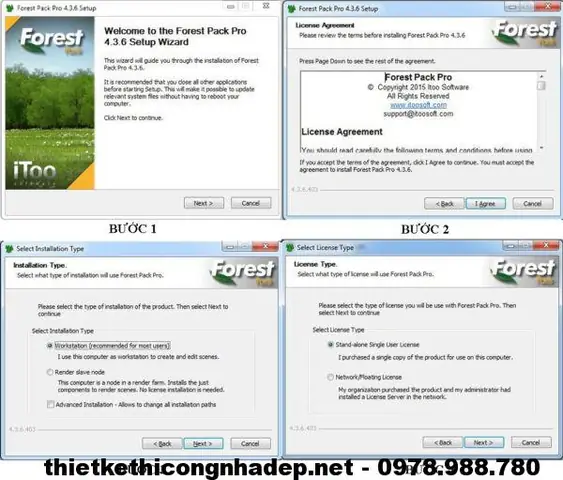
Để cài đặt Forest Pack Pro, bạn cần thực hiện bốn bước: chọn phiên bản tương thích, cài và load plugin, liên kết thư viện MAXTree, sau đó kiểm tra trong một scene trống.
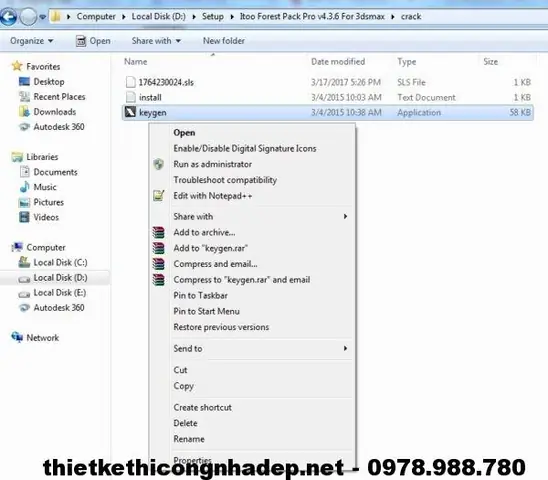
Nên hoàn tất toàn bộ thiết lập trước khi phân tán cảnh đầy đủ. Cách này giúp xác định lỗi cài đặt hoặc đường dẫn mà không phải xử lý giữa hàng nghìn đối tượng.
Cài Forest Pack Pro theo phiên bản 3ds Max thế nào?
Bạn cần dùng bộ cài Forest Pack Pro tương thích với phiên bản và kiến trúc của 3ds Max đang chạy.
Sau khi cài đặt, hãy mở Plug-in Manager và xác nhận plugin xuất hiện với trạng thái đã load. Nếu giao diện chưa hiển thị, khởi động lại 3ds Max rồi mở Forest Pack Pro từ rollout, menu hoặc vùng lệnh tương ứng.
Kiểm tra tên phiên bản, vị trí cài đặt và các thông báo lỗi trước khi liên kết thư viện. Không nên chép nguyên cấu hình từ máy có phiên bản 3ds Max khác.
Làm sao liên kết đúng thư viện MAXTree?
Liên kết đúng thư viện MAXTree bắt đầu bằng việc thêm thư mục chứa các tệp thư viện vào cấu hình của Forest Pack Pro.
Sau đó, tải lại hoặc làm mới danh sách preset để plugin nhận các bộ cây vừa liên kết. Nếu một số preset xuất hiện nhưng không tải được, hãy kiểm tra tên tệp, đường dẫn, quyền truy cập và xem thư viện có đúng phiên bản hay không.
Nên giữ thư viện trong cấu trúc thư mục rõ ràng và tránh di chuyển tệp theo cách thủ công sau khi đã thiết lập. Điều này giúp các preset và đường dẫn tham chiếu ít bị thay đổi ngoài dự kiến.
Plugin không xuất hiện hoặc không load được thư viện thì xử lý sao?
Nếu plugin không xuất hiện, hãy kiểm tra trạng thái load, phiên bản tương thích và đường dẫn cài đặt trước. Đối với thư viện bị lỗi, cần xác nhận tệp vẫn tồn tại và 3ds Max có quyền đọc từ thư mục đó.
Thực hiện kiểm tra trong một scene trống để loại trừ ảnh hưởng từ dữ liệu phân tán hoặc thư viện bị tham chiếu hỏng. Chỉ cài lại hoặc cập nhật Forest Pack Pro sau khi đã kiểm tra lỗi phiên bản, cấu hình thư viện và quyền truy cập.
Khi chuyển cảnh sang máy khác, thư viện cây có còn hoạt động không?
Thư viện cây chỉ hoạt động trên máy mới nếu đã cài phiên bản plugin tương ứng và chuyển đầy đủ các tệp tham chiếu.
Bạn cần mang theo thư viện MAXTree, kiểm tra lại preset và mở scene bằng cấu hình tương đương. Nếu cấu trúc thư mục hoặc đường dẫn khác, hãy liên kết lại thư viện trước khi tiếp tục phân tán hoặc render.
Việc tổ chức thư viện theo cùng một cấu trúc trên cả hai máy sẽ giúp hạn chế lỗi đường dẫn, đặc biệt khi nhiều preset dùng chung các tệp mô hình và texture.
Cập Nhật Lúc Tháng 10 4, 2026 by admin